Cómo hacer un Video Scribing o Whiteboard
Aprende a crear el clásico efecto de vídeo whiteboard o pizarra blanca en After Effects y utiliza nuestra plantilla con una mano whiteboard articulada preparada para seguir el trazado de tus dibujos.
Una mano Whiteboard preparada para crear tus propias animaciones
En este tutorial compartimos una mano whiteboard completamente articulada que hemos utilizado como base para producir este tipo de animaciones. Puedes descargar el proyecto, sustituir nuestros dibujos por los tuyos y estudiar cómo está construido el efecto.
El recurso está pensado especialmente para quienes ya tienen ciertos conocimientos de After Effects o quieren profundizar en diseño, máscaras y animación.
La mano está preparada para conseguir una sensación de dibujo mucho más natural que la de muchas soluciones automáticas.
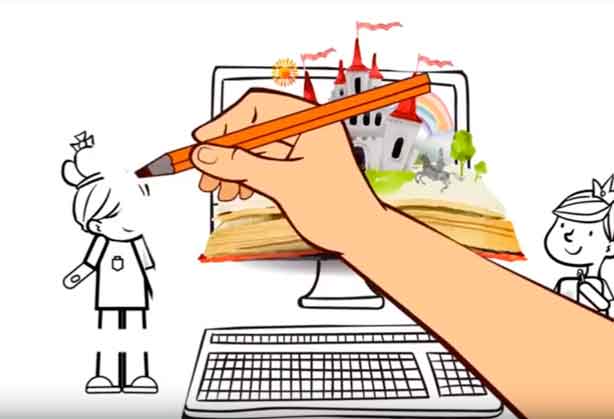
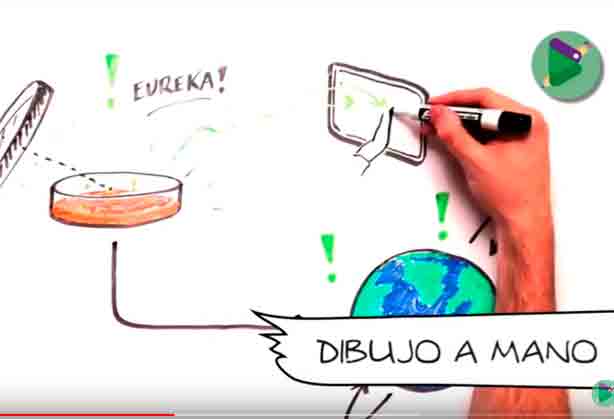
Mira cómo se construye el efecto
Máscara, trazado y movimiento de la mano sincronizados dentro de After Effects.
¿Cómo se hace realmente un vídeo Whiteboard?
El principio es sencillo: dibujamos una máscara siguiendo las líneas que queremos hacer aparecer. Esa misma máscara puede utilizarse posteriormente como trayectoria para la mano.
Así conseguimos que el dibujo aparezca progresivamente mientras la punta del rotulador recorre prácticamente el mismo camino.
Máscara + Trazo
Crea una máscara siguiendo el dibujo, aplica el efecto Trazo o Stroke y anima el parámetro Inicio desde 0 hasta 100.
La mano sigue la trayectoria
Copia el trazado de máscara y pégalo en la propiedad Posición de la mano whiteboard.
Crear el efecto de dibujo en After Effects
Importa tu ilustración
Puedes trabajar con una imagen o preparar previamente los dibujos en Adobe Illustrator.
Dibuja la máscara
Sigue con la herramienta Pluma las líneas que quieres revelar.
Aplica Trazo / Stroke
Utiliza el efecto Trazo sobre la capa que contiene la ilustración.
Ajusta el pincel
El grosor debe cubrir completamente las líneas que posteriormente se irán revelando.
Anima de 0 a 100
Anima el parámetro Inicio para crear la aparición progresiva del dibujo.
Copia el trazado
Selecciona Trazado de máscara y cópialo para reutilizar exactamente esa trayectoria.
Pégalo en la mano
Pega el recorrido sobre la propiedad Posición de la mano articulada.
Ajusta el timing
Mano y dibujo deben comenzar y terminar prácticamente al mismo tiempo.
Tres cosas que conviene controlar
Preparar el dibujo previamente permite trabajar escenas más complejas
Para proyectos completos puedes crear previamente los trazados en Adobe Illustrator y organizar la ilustración antes de llevarla a After Effects.
El dibujo que utilizaremos para construir el recorrido.
Una segunda versión puede contener colores, sombras y acabados.
Los trazados sirven después como base para máscaras, revelado y movimiento.
Primero el dibujo. Después el color.
Una forma sencilla de enriquecer la animación consiste en dejar que la mano dibuje primero la versión lineal y hacer aparecer posteriormente los colores y sombras.
La ilustración da así la sensación de completarse delante del espectador.
El punto de anclaje debe estar en la punta del rotulador
Cuando utilices la mano en una nueva escena, coloca el punto de anclaje exactamente sobre la punta del rotulador.
Así la trayectoria de posición coincidirá visualmente con la línea que se está dibujando.
Haz este ajuste antes de pegar el trazado en la propiedad Posición de la mano.
Descarga la mano Whiteboard articulada para After Effects
Utiliza nuestra plantilla como punto de partida para crear tus propios vídeos whiteboard. Puedes estudiar cómo funciona y sustituir nuestras ilustraciones por las tuyas.
Más sobre Whiteboard, After Effects y vídeos explicativos
¿Quieres un Whiteboard profesional sin tener que animarlo tú?
Creamos vídeos pizarra blanca y vídeos explicativos con guion, storyboard, ilustración personalizada, animación, locución y edición.
Un comentario
Thanks so much